

この記事の要点
- 01Excel管理で問題になるのは、Excelの機能よりも、担当者が設計なしに独自に組んだことから生じる問題です。
- 02よくある症状は、「作った人しか直せない」「少しの変更で壊れる」「ファイルやシートが増えて探せない」の3つです。
- 03設計の問題は、システムに移すだけでは解決せず、逆に設計し直せばExcelのままで解決するものもあります。
- 04設計を直しても残る必要のうち、②統制(承認・見られる範囲)か③連携(他の業務で使い回す)がある業務は、システムに移す候補です。
- 05システムに移すときも、データの定義・変えてよい範囲・仕様書をそろえなければ、同じ問題が新しい仕組みの中で繰り返されます。
目次
「Excelでの管理が、そろそろ限界かもしれない」。そう感じたとき、問題になっているのはExcelの機能ではないことがほとんどです。担当者が設計なしに独自に組んだ結果、作った人しか直せない、少しの変更で壊れる、ファイルが増えて探せない、という状態になっていることが多いからです。
この記事では、Excel管理で本当に問題になることと、Excelのままで直せる範囲、それでもシステムに移すべき業務を見分ける3つの基準、移し方を紹介します。私がExcelからkintoneへの移行を支援する中で判断したことも、あわせてお伝えします。
Excelで業務を管理することは、悪いことなのか
悪いことではありません。Excelはビジネスツールとして王道中の王道であり、誰でも使え、すぐに始められる、計算と集計に優れた道具です。1人で使う表や、一度きりの集計なら、Excelが一番早いこともよくあります。
誰でもすぐに始められることは、Excelの強みです。一方で、それは設計を決めないまま作り始められるということでもあります。業務が増えるたびに、そのときの担当者がシートや関数、マクロを継ぎ足していくと、全体の作りを誰も説明できない状態になっていきます。
Excel管理で本当に問題になるのは、何なのか
問題になるのは、Excelの機能の不足ではなく、設計なしに独自に組まれたことです。
こうした状態は、次の3つの症状として現れます。
| 症状 | よくある例 | 決まっていないこと |
|---|---|---|
| 1. 作った人しか直せない | 担当者が独自に作ったマクロやクエリ、入り組んだ関数がある。何をどう処理しているかの説明書がない | 処理の中身を、誰が、どこに書き残すか |
| 2. 少しの変更で壊れる | 列を1つ足すと関数の参照がずれる。別のファイルを参照していて、ファイル名を変えるとつながりが切れる。入力する欄と計算する欄が同じシートに混ざっていて、計算式を上書きしてしまう | 入力する場所と計算する場所の分け方。変えてよい範囲 |
| 3. ファイルやシートが増えて探せない | 顧客ごと・月ごとにファイルやシートをコピーして増やしている。どれが最新か分からない。全体を集計するには、ファイルを1つずつ開いて写す必要がある | データを1か所にためる形 |
※ 例です。
どれも、作った当時の担当者が悪いわけではありません。その時点では、目の前の業務を回すための正しい工夫だったはずです。問題は、業務が増えたり担当者が替わったりしたときに、作りを見直す人も、見直すための設計図もなかったことです。
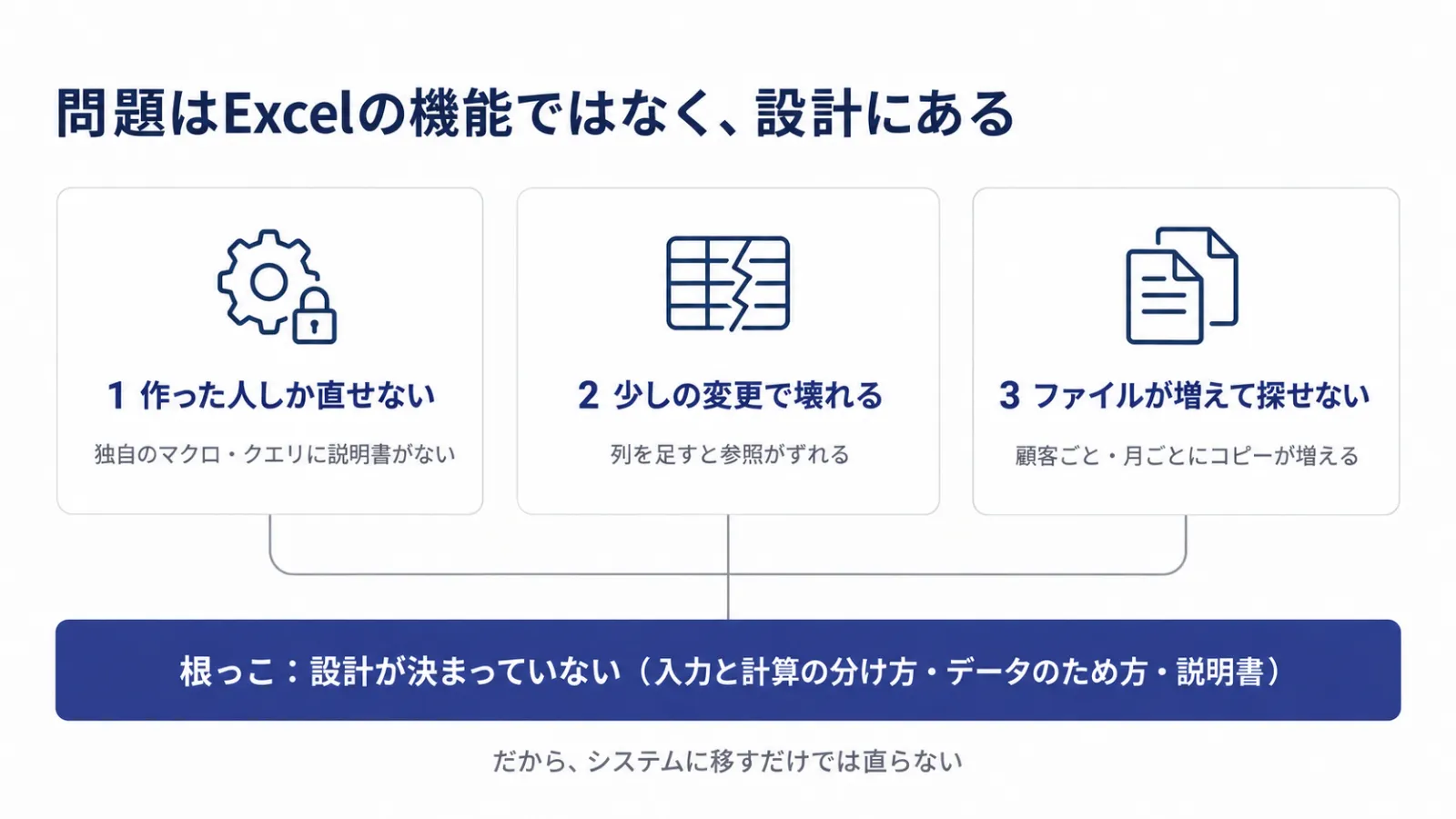
ここで大切なのは、これらが設計の問題だということです。設計の問題は、システムに移しただけでは解決しません。設計しないまま新しい仕組みに移せば、新しい仕組みの中で、同じ症状が起きます。逆に、設計し直せば、Excelのままで解決することもあります。
Excelのままで、どこまで直せるのか
の課題の多くは、Excelのまま設計し直すことで軽くできます。複数の人で使う悩みも、Microsoft 365 の共同編集などで解決できることが多いです。
設計を直す
まず、次の3つを決め直します。
- データを1か所に集める:顧客ごと・月ごとにファイルやシートを分けず、1つの表に1行1データで集約します。顧客名や月は、シートの名前ではなく列として持たせます。こうすると、全体の集計も、フィルターで絞り込むだけで済みます。
- 入力する場所と計算・表示する場所を分ける:入力用のシートと、集計・帳票用のシートを分けます。入力用の表はExcelの「テーブル」にしておくと、列に入れた数式が列全体に自動で入り、別のシートからでも参照できるため、列や行を足しても参照がずれにくくなります。入力欄の形は、入力規則でそろえます。
- 処理の中身を書き残す:マクロやクエリが何を読み込み、何を計算し、どこに書き出しているかを、1枚の説明書にします。作った担当者がいるうちに書いてもらうのが一番の近道です。
※ マクロやクエリをデータベース設計なしに作成するとかなり複雑になり、Excel運用が破綻する原因となります。
複数の人で使う
Microsoft 365 を使っている会社なら、ファイルを OneDrive や SharePoint に置くと、複数の人が同じファイルを同時に編集できます。これを共同編集と呼びます。ファイルのコピーを配る必要がなくなるので、「最新版はどれ?」は起きにくくなります。
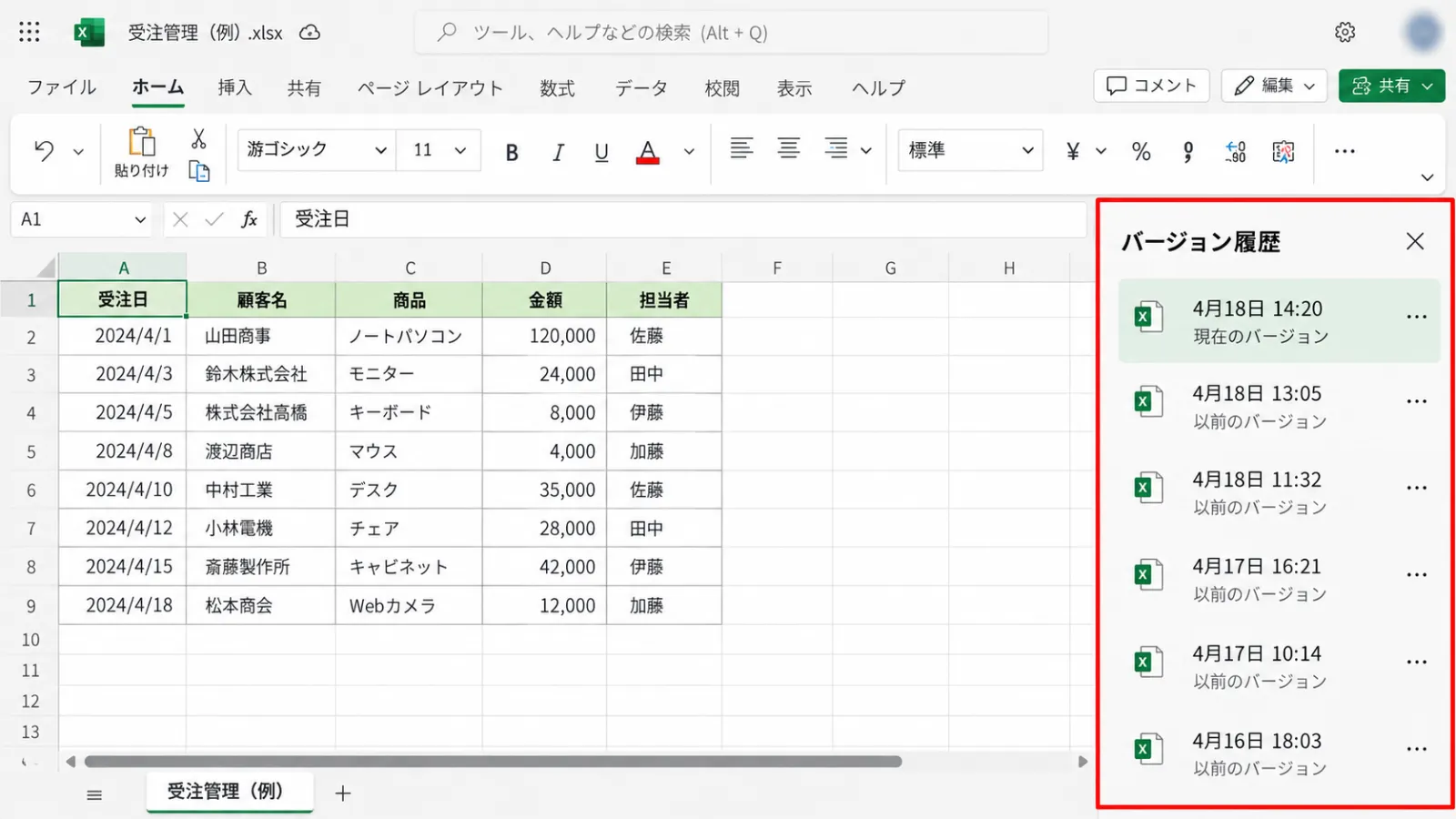
同じ場所に置いたファイルは、「バージョン履歴」から以前の状態を開き、必要なら元に戻せます。また、「変更の表示」を使うと、セルや範囲ごとに最近の変更を確かめられます。
共同編集を使うには、主に次の条件があります。
- ファイルを OneDrive、OneDrive for Business、SharePoint Online のいずれかに保存する
- 共同編集に対応したExcel(Microsoft 365 のExcel、またはブラウザで使う Excel for the web)で開く
- ファイル形式を .xlsx、.xlsm、.xlsb のいずれかにする(パスワードで暗号化したファイルは共同編集できない)
古いバージョンのExcelで開く人がいると、ほかの人がファイルを編集できなくなることがあります。全員が対応したExcelを使うようにそろえておきます。
なお、Excelには古い「共有ブック」という機能もありますが、Microsoft は共同編集を使うよう勧めています。Google Workspace を使っている会社なら、Googleスプレッドシートでも同時編集と変更履歴の確認ができます。
それでもシステムに移す業務は、どう見分ければよいのか
設計を直しても、Excelでは仕組みとして持たせにくい必要が残る業務があります。それを、次の3つの基準で見分けます。
| 基準 | 確かめること | 例 |
|---|---|---|
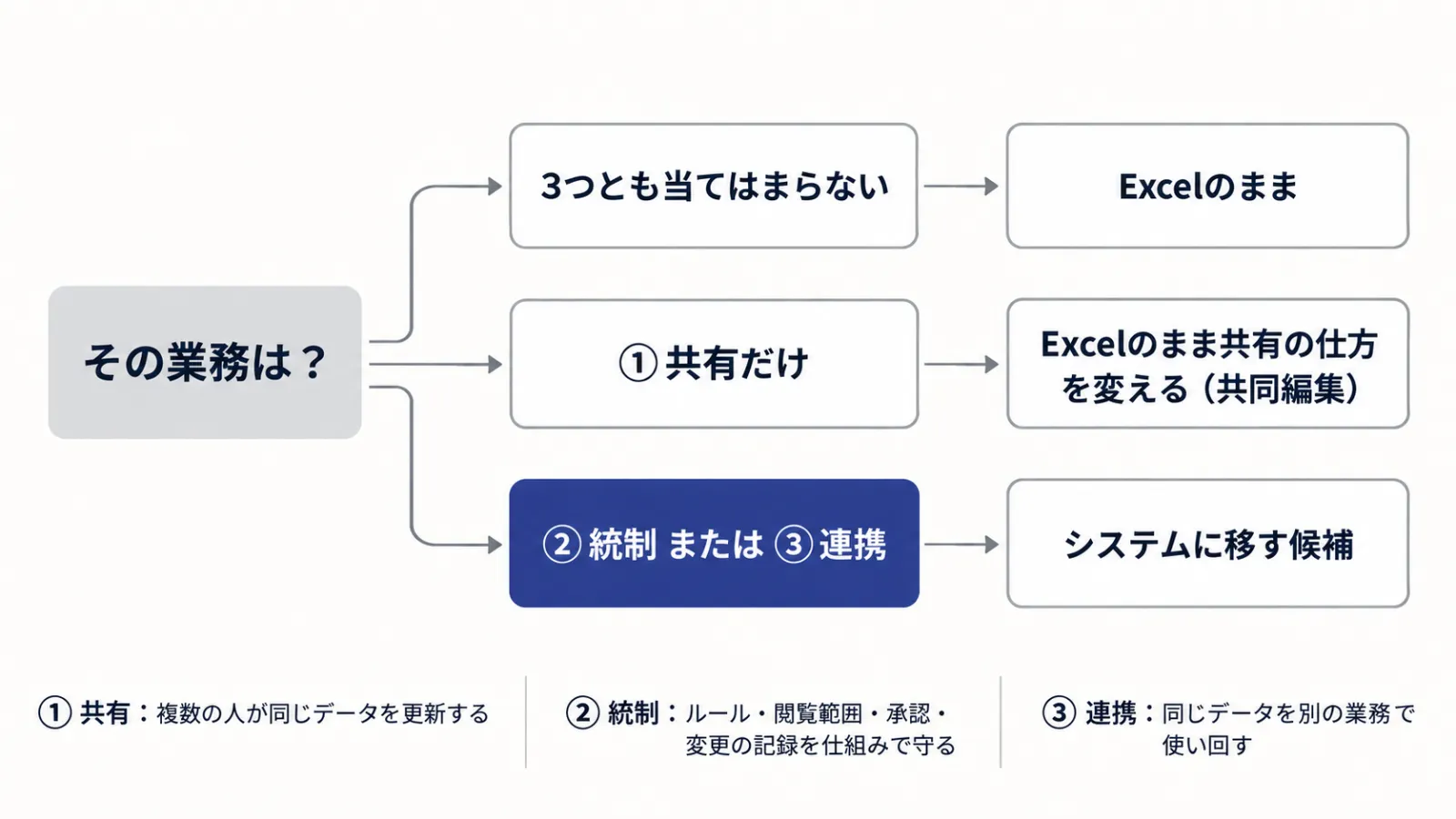
| ① 共有 | 複数の人が、同じデータを入力・更新しているか | 営業が受注を入力し、経理が請求に使う |
| ② 統制 | 入力のルール、見られる範囲、承認、変更の記録を、人の注意・努力ではなく仕組みで守る必要があるか | 金額を変えるには上長の承認が要る。一部の列は限られた人にしか見せない |
| ③ 連携 | 同じデータを、別の業務や帳票、会計ソフトで使い回しているか | 顧客の情報を、見積書・請求書・入金の確認に使う |
※ 例です。
判断のしかたは、次のとおりです。
- 3つとも当てはまらない:Excelのままで問題ありません。設計だけ直します。
- ①共有だけが当てはまる:設計を直したうえで、Excelのまま共同編集にします。
- ②統制か③連携が当てはまる:システムに移す候補です。
②のうち「変更の記録」と「入力の形をそろえること」は、前の章で見たとおり、Excelの機能でもある程度補えます。②で必要なのがこの2つだけなら、まずExcelのままで試します。承認や、人ごとに見られる範囲を分けることが必要なら、システムを考えます。③も、Excelでは別のファイルや会計ソフトへ手で写すことになりやすく、人の注意に頼る部分が残ります。
Excel管理が限界に来ているサインは何か
次のようなサインが出ていたら、設計の問題か、3つの基準のどれかに当てはまっています。右の列は、Excelのままで解決できるかの目安です。
| サイン | 原因 | Excelのままで解決できるか |
|---|---|---|
| マクロや関数を、作った人しか直せない | 設計(作った人しか直せない) | できる(説明書を残し、必要なら作り直す) |
| 列を足したら、集計がおかしくなった | 設計(少しの変更で壊れる) | できる(入力と計算を分け、テーブルにする) |
| 顧客ごと・月ごとにファイルが増え、探すのに時間がかかる | 設計(ファイルが増えて探せない) | できる(1つの表に1行1件でためる) |
| 「最新版はどれ?」と聞かれる | ①共有 | できることが多い(クラウドに置いて共同編集する) |
| 誰がいつ数字を変えたか分からない | ②統制(変更の記録) | 一部できる(以前の版を確認し、戻せる) |
| 見せたくない人にも、すべての行が見えてしまう | ②統制(見られる範囲) | 難しい |
| 承認をメールや口頭で回している | ②統制(承認) | 難しい |
| 同じ内容を、別のファイルや会計ソフトに手で写している | ③連携 | 難しい |
※ 目安です。使っているExcelの種類や設定によって変わります。
上の3行は、システムに移す前に、まず設計で直すものです。下の5行のうち「難しい」が並ぶものが、システムに移す候補です。
移す先には、どんな選択肢があるのか
移す先は、手前の段階から順に検討します。手前で解決できるなら、その方が費用も手間も小さく済むからです。
| 段階 | 選択肢 | 解決できる基準 | 向いている業務 | 注意点 |
|---|---|---|---|---|
| 0 | Excelのまま設計を直し、共同編集する(またはGoogleスプレッドシート) | ①共有(②の一部) | 表の形のまま、複数人で使いたい業務 | 承認や見られる範囲の管理は、人が守る必要がある |
| 1 | 既製のサービス・パッケージを使う | ①②③(その業務の範囲で) | 会計・勤怠など、どの会社でもやり方が似ている業務 | 自社のやり方を、サービスに合わせる必要がある |
| 2 | ノーコードの業務アプリで作る(kintoneなど) | ①②③ | 自社独自の管理表を、入力画面・権限・承認つきで使いたい業務 | 作る前に、項目と流れの設計が必要 |
| 3 | 個別に開発する | ①②③ | 既製のものが合わず、長く使い続ける業務 | 費用と期間がかかり、作った後の保守も必要 |
たとえば kintone には、レコードごとの変更履歴を確かめる機能や、申請・承認の流れを設定するプロセス管理の機能があります。ただし、プラグインなどの拡張機能や外部サービスとの連携は、ライトコースでは使えず、スタンダードコース以上が必要です。
段階1〜3を選ぶ場合は、移した後のデータを、自社でCSVなどの形で取り出せるかを確かめておきます。取り出せないと、将来ほかの仕組みに移るときに困ります。
今使っているサービス同士をつなぐ方法(API連携)もあります。作り方の比べ方は「DXプロジェクトの進め方」の工程6で解説しています。
Excelからkintoneへの移行で、私が判断したこと
私は、複数のExcelファイルと関数・マクロで回している業務を、kintoneへ移す支援をしています。こうした業務では、中身を分かる人が限られていることがよくあります。まさに、作った人しか直せない状態です。
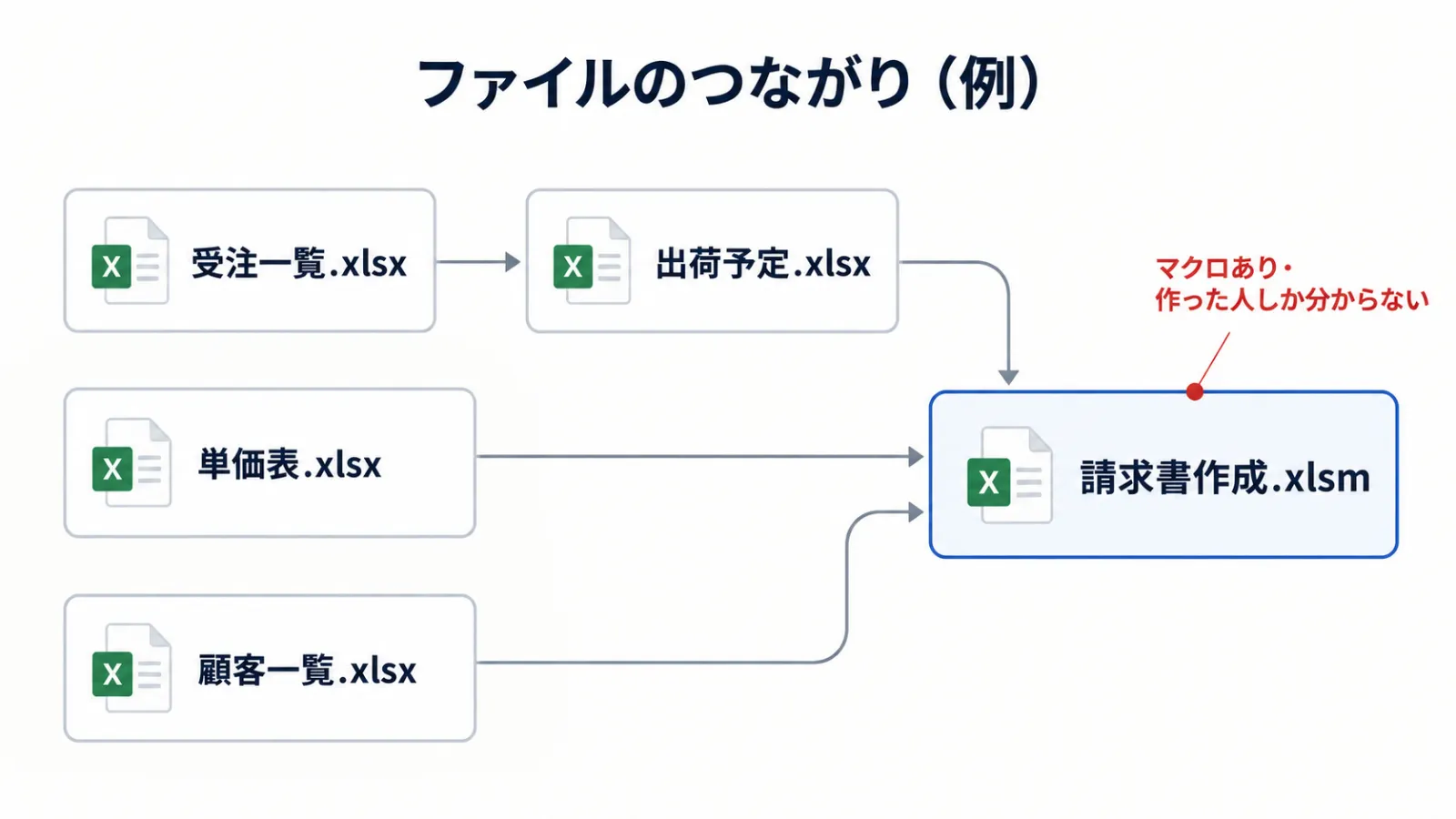
最初に優先するのは、Excelの中身を読み解くことと、現場の方がデータをどう扱っているかを把握することです。ファイルとシートの数が多い場合は、まずどのファイルがどのファイルを参照しているかを図にして、全体像をつかみます。
そのうえで、すべてをkintoneに載せる設計にはしていません。kintoneだけでは扱いにくい複雑な計算はExcelに残し、記録をためて突き合わせる部分をkintoneに移します。Excelを計算の道具として使う部分は残し、記録の置き場として使っている部分を移す、という考え方です。
Excelからシステムへは、どう移せばよいのか
次の5つの順番で移します。
- 今の業務とExcelの使われ方を書き出す:誰が、どの列を、いつ入力しているか。使われていない列はどれか。マクロやクエリが何をしているか。進め方は「業務の棚卸しとは?業務改善を始める前にやる5つの手順」で紹介しています。
- 移す範囲と、データの形を決める:計算の部分と記録の部分を分け、3つの基準に当てはまる記録から移します。顧客ごと・月ごとに分かれていたファイルは、1つの表に1行1件でためる形に設計し直します。請求書などの帳票を出す場合は、帳票の様式を先に決め、そこから必要なデータを逆算します。
- データを整える:取引先名の書き方をそろえ、取引先ごとにIDを振ります。名前の書き方がばらばらなままだと、移した後の集計が合いません。詳しくは「名前の表記がブレる?そもそもの解決方法とは?」で解説しています。
- しばらく並行して動かす:同じ期間のデータを新旧の両方で処理し、結果が一致するかを確かめます。
- 古いファイルを閉じる:入力の入口が2つ残ると、古い方に入力されることがあります。古いファイルは読み取り専用にするか、置き場所を移して、入口を1つにします。
まとめ
Excel管理の限界は、Excelの機能ではなく、設計で決まります。
- Excelそのものは悪くなく、1人で使う表や計算・集計には今も向いています。
- 問題になるのは、設計なしに独自に組まれたことで、「作った人しか直せない」「少しの変更で壊れる」「ファイルが増えて探せない」の3つの症状として現れます。
- 設計の問題は、システムに移すだけでは直りません。1つの表に1行1件でためる、入力と計算を分ける、説明書を残す、の3つで、Excelのままでも軽くできます。
- 設計を直しても②統制か③連携の必要が残る業務が、システムに移す候補です。
- 移すときも、データの定義・変えてよい範囲・仕様書をそろえなければ、同じ症状が新しい仕組みの中で繰り返されます。
まずは、サインの表を見ながら、自社のExcelで一番困っている症状を1つ選び、それが設計の問題か、3つの基準の問題かを確かめてみてください。
よくある質問
Excelをやめて、すべてをシステムに移すべきですか。
その必要はありません。まず設計を直し、それでも②統制か③連携の必要が残る業務を、移す候補にします。1人で使う表や計算は、Excelのままで十分です。
顧客ごとや月ごとにファイルが増え続けています。システムに移すべきですか。
まずは設計を直します。顧客や月でファイルを分けず、1つの表に1行1件でため、顧客名や月は列として持たせます。この形にしないままシステムに移すと、移した先でも同じようにデータが分かれてしまいます。
Microsoft 365を使っていれば、共同編集で足りますか。
複数人で同じファイルを更新する悩みなら、多くは解決します。ファイルを OneDrive か SharePoint に置き、共同編集に対応したExcelか Excel for the web で開くことが条件です。承認の流れや行ごとの閲覧範囲、他の業務との連携が必要なら、システムを検討します。
マクロを作った担当者が辞める前に、何をすべきですか。
まず、どのファイルがどのファイルを参照しているかを図にし、マクロやクエリが何を読み込み、何を計算し、どこに書き出しているかを担当者から聞き取ります。そのうえで、何を入力し、どこまで変えてよいかを文書に残します。
どの業務から移すかは、どう決めればよいですか。
3つの基準で移す候補を決め、候補が複数あれば、インパクト・工数・予算・期間の4つで比べます。先に業務の棚卸しで今の手間を書き出しておくと、比べやすくなります。
参考資料
- Excel のテーブルの概要|Microsoft サポート
- Excel テーブルで構造化参照を使用する|Microsoft サポート
- Excel ブックの共同編集を使用して同時に共同作業を行う|Microsoft サポート
- 以前のバージョンの Office ファイルを表示する|Microsoft サポート
- Excel で変更を表示してヘルプを取得する|Microsoft サポート
- 共有ブック機能について|Microsoft サポート
- Office の共同編集のトラブルシューティング|Microsoft サポート
- ファイルの変更内容を確認する|Google ドキュメント エディタ ヘルプ
- レコードの変更履歴を確認する/過去のバージョンに戻す|kintone ヘルプ
- プロセス管理|kintone ヘルプ
- kintone 料金|サイボウズ株式会社
この記事をシェア



2001年生まれ、21歳で起業、明治大学大学院修了(MBA)。税理士試験官報合格。Flutter/Python歴5年、kintone有資格者。バックオフィス・税理士事務所のDXに強み。業務整理・設計からシステム開発、現場導入まで、中小企業のDXを一気通貫で支援している。